ユーザーガイド
フォーラム
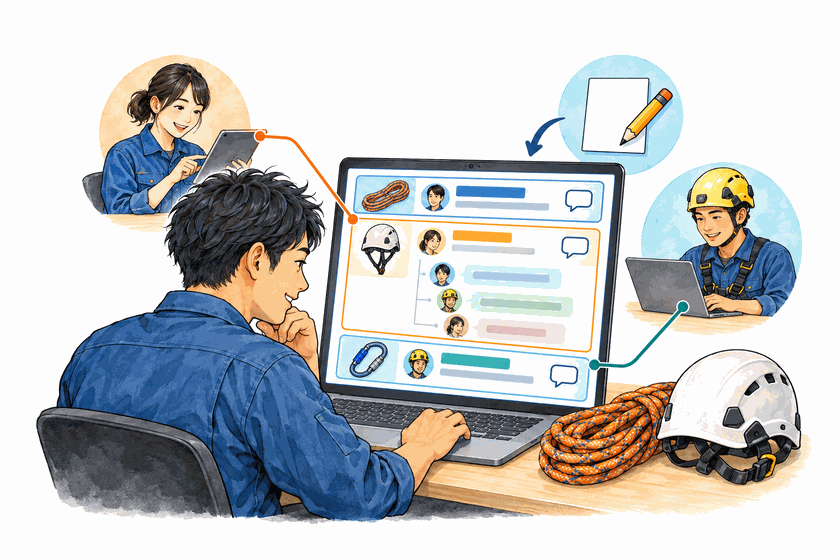
フォーラムでは、話題ごとにトピックを立てて、会員どうしで質問や情報交換ができます。
1フォーラムを開く
フォーラムは、話題(トピック)ごとに会員どうしで質問や情報交換ができる掲示板です。書き込みは残るので、あとから読み返せます。画面下のメニューの フォーラム を押します。
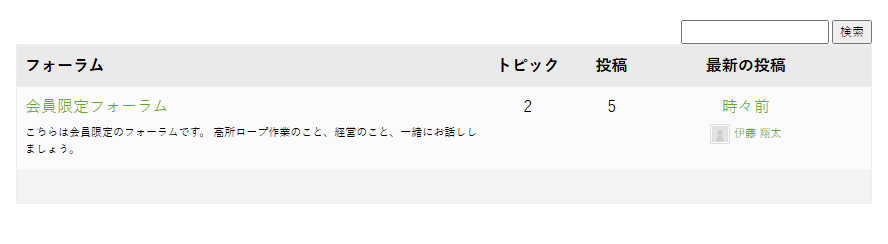
会員限定フォーラム を押すと、立てられているトピックの一覧が開きます。右上の検索欄で、書き込みを言葉で探すこともできます。
2トピックを読む・返信する
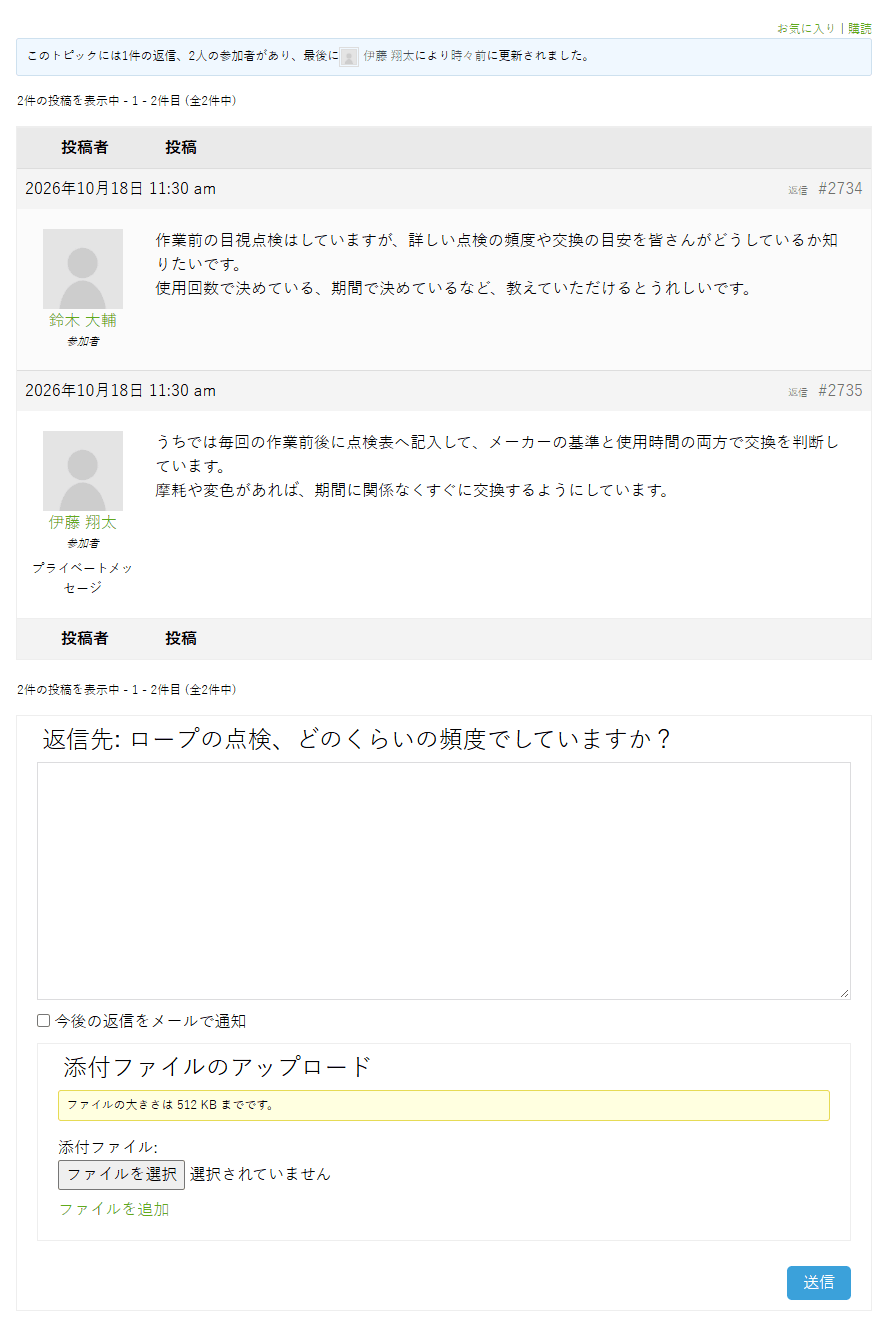
トピックの一覧でタイトルを押すと、最初の投稿と、それに付いた返信が順に並びます。
-
ページのいちばん下の返信欄に入力する
返信先: (トピックのタイトル) の下の欄に書きます。
-
必要なら写真などを添付する
返信欄の下の ファイルを選択 から選びます。1つ512KBまでです。ファイルを追加 で、添付するファイルを増やせます。
-
送信 を押す
返信がトピックの最後に加わります。
3新しいトピックを立てる
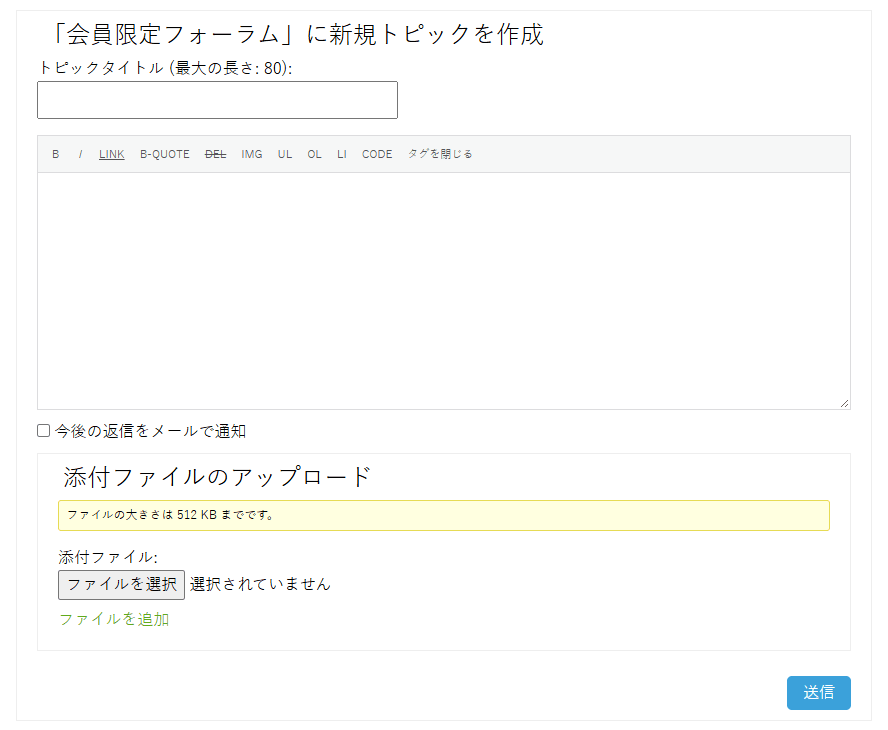
聞きたいことや話したいことがあるときは、新しいトピックを立てます。会員限定フォーラム のページのいちばん下に、入力欄があります。
-
トピックタイトル を入力する
80字までです。「ロープの点検、どのくらいの頻度でしていますか?」のように、内容が分かるタイトルにすると返事がもらいやすくなります。
- 本文を入力する
-
必要なら写真などを添付する
ファイルを選択 から選びます。1つ512KBまでです。ファイルを追加 で、添付するファイルを増やせます。
-
送信 を押す
トピックの一覧に加わり、ほかの会員が読めるようになります。
書き込む前に
フォーラムの書き込みは会員全員が読めます。ご住所や電話番号、取引先や現場の情報などは載せないでください。ほかの会員への批判や、商品の宣伝などもご遠慮ください。